Библиотеки React для печати и экспорта PDF для счетов и отчетов
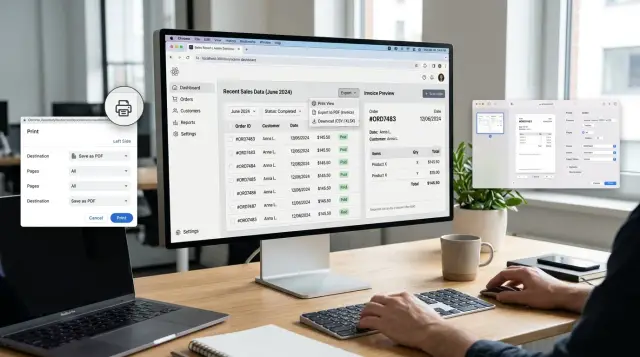
Библиотеки React для печати и экспорта PDF помогают командам выпускать счета, отфильтрованные отчеты и более надежные загрузки в Chrome, Safari и при странных правилах печати браузеров.
Содержание
Почему эта проблема возвращается снова и снова
Команды часто слышат один и тот же запрос: «Можно ли это выгружать?» Звучит просто, но обычно за этим скрываются разные задачи, которые прячутся под одним словом. Один человек хочет аккуратную кнопку печати для чека. Другому нужен PDF-счет с фиксированными номерами страниц и логотипом в одном и том же месте каждый раз. Кто-то еще хочет CSV или Excel, чтобы можно было сортировать, редактировать и пересылать данные дальше.
Именно поэтому библиотеки React для печати и экспорта PDF всплывают снова и снова каждые несколько месяцев. Запрос кажется знакомым, но результат нужен разный. Финансовой команде важны размер страницы, итоги и стабильный макет. Операционной команде чаще важно просто выгрузить отфильтрованные строки из таблицы, не потеряв столбцы или формат дат.
Небольшой пример сразу показывает суть проблемы. Допустим, пользователь отфильтровал экран заказов по «последним 30 дням» и нажал экспорт. Если он ожидает таблицу, ему нужны сырые данные, которые можно менять. Если он ожидает PDF, он хочет, чтобы текущий экран выглядел аккуратно — с заголовками, итогами и разумными разрывами страниц. Это уже два разных продукта, даже если на кнопке написано одно и то же.
Браузеры делают все еще сложнее. Заголовки печати, поля, разрывы страниц, фоновые цвета и размер бумаги ведут себя по-разному в Chrome, Safari и Firefox. Макет, который выглядит нормально на одном компьютере, может съехать на другом, особенно если таблица длинная или строка оказывается внизу страницы.
Поэтому команды сначала часто выбирают не ту библиотеку. Библиотека, которая хорошо работает для коротких чеков, может споткнуться на длинных отфильтрованных списках. Та, что дает неплохой печатный HTML, может не обеспечить строгий и повторяемый макет счета, которого ждут в бухгалтерии. Запрос повторяется, потому что слово остается тем же, а реальная задача каждый раз меняется.
Что обычно хотят пользователи
Большинство людей не просят «экспортный поток». Они хотят результат, которому можно доверять. Когда человек нажимает Print или Download, он ожидает, что файл будет совпадать с тем, что он только что посмотрел на экране.
Обычно все начинается с аккуратного вида для печати. Пользователь хочет увидеть страницу, на которой он сейчас находится, но без сайдбаров, фильтров, кнопок редактирования, липких заголовков и всего остального, что уместно в приложении, но выглядит неряшливо на бумаге. Для счета ему нужны данные компании, позиции, налоги и итоговая сумма. Остальная панель управления не нужна.
Следующий запрос еще строже: PDF, который каждый раз выглядит одинаково. Это особенно важно для счетов, коммерческих предложений и ежемесячных отчетов. Если разъезжаются разрывы страниц, меняются шрифты или итоги уходят на вторую страницу, люди замечают это очень быстро. Поток React invoice PDF ощущается завершенным только тогда, когда поддержка перестает слышать: «У меня на компьютере это выглядело по-другому».
Пользователям также важен охват данных. Если они отфильтровали таблицу, чтобы показать только просроченные счета, один регион или одного клиента, они ожидают, что экспорт сохранит именно этот набор. Им не нужен весь датасет в CSV или XLSX только потому, что на бэкенде доступно больше строк.
Вот несколько запросов, которые повторяются снова и снова:
- Печатать только область с контентом, а не весь каркас приложения
- Выгружать строки, которые соответствуют активным фильтрам
- Сохранять итоги и диапазоны дат одинаковыми в файле и на экране
- Оставлять порядок столбцов, чтобы финансовые команды могли быстро сравнивать версии
Последовательность важнее красивого оформления. Если в приложении показано 24 строки, в экспорте должно быть 24 строки. Если итог на экране равен $12,480.50, PDF и CSV должны показывать ту же сумму без расхождений.
Именно поэтому команды снова и снова возвращаются к библиотекам React для печати и экспорта PDF. Сложность редко в самой кнопке. Сложность в том, чтобы печать, PDF и табличный экспорт вели себя как одна понятная функция, а не как три отдельных решения.
Библиотеки, которые стоит рассмотреть
Среди библиотек React для печати и экспорта PDF главное отличие — что именно вы выгружаете: живую страницу, отдельный PDF-макет или просто данные.
Если счет или отчет уже хорошо выглядит на экране, react-to-print часто оказывается самым простым стартом. Он печатает существующий React-компонент, так что команде не нужно заново собирать тот же макет. Это хорошо подходит для счетов, сводок заказов и простых отчетов, где печатный вид близок к обычной странице, а CSS может скрыть кнопки, фильтры, вкладки или липкие заголовки.
@react-pdf/renderer решает другую задачу. PDF создается из компонентов, а не через захват DOM браузера. Это требует больше работы на старте, но дает более стабильный результат, когда пользователи скачивают файлы и пересылают их вне приложения. Для React invoice PDF это обычно лучший вариант, если важно, чтобы разрывы страниц, заголовки, итоги и фиксированный размер оставались одинаковыми.
jsPDF с html2canvas — это быстрый вариант. Он делает снимок того, что видит пользователь, и превращает его в PDF прямо в браузере. Этого может хватить для отфильтрованной панели, одностраничного чека или внутреннего отчета, который нужен прямо сейчас. Но на длинных таблицах, мелком тексте и всем, что должно оставаться выделяемым или доступным для поиска, он работает заметно хуже.
Для выгрузки, которую пользователи открывают в Excel или импортируют в другой инструмент, большую часть задач закрывают SheetJS и Papa Parse. SheetJS создает настоящие файлы таблиц, поэтому он хорошо подходит для финансовых команд, строк счетов или больших отчетов с типизированными колонками. Papa Parse легче и отлично подходит для CSV-экспорта, когда человеку нужны те же отфильтрованные строки, которые он видит в приложении.
Blob downloads или FileSaver отвечают за последний шаг: аккуратно сохранить файл в браузере. Это кажется мелочью, пока Safari не назовет файл странно или загрузка не завершится без ошибки.
Практичный короткий список выглядит так:
- Используйте react-to-print, когда экран уже совпадает с видом для печати.
- Используйте @react-pdf/renderer, когда PDF должен выглядеть одинаково каждый раз.
- Используйте jsPDF с html2canvas для быстрых визуальных снимков.
- Используйте SheetJS или Papa Parse, когда пользователям нужен именно экспорт данных, а не документ.
- Используйте Blob downloads или FileSaver, чтобы запускать надежное сохранение.
Одна библиотека не выигрывает во всех случаях. Особенности печати в браузере, правила для счетов и экспорт отфильтрованных таблиц тянут в разные стороны, поэтому правильный выбор зависит от того, что пользователи делают с файлом после нажатия «Экспорт».
Как выбрать правильный путь
Большинство библиотек React для печати и экспорта PDF решают одну из трех задач, а не все сразу. Поэтому команды и застревают. Они выбирают один инструмент, а через месяц пользователи просят уже другой тип экспорта.
Используйте печать браузера, если людям нужна бумажная копия или опция «Сохранить как PDF» в самом браузере. Такой путь часто достаточен для счетов, накладных, сводок заказов и простых отчетов. Можно сделать макет только для печати с помощью CSS, скрыть кнопки и фильтры и отдать остальное браузеру. Это быстро внедрить, но итог может немного отличаться в Chrome, Safari и Edge.
Выбирайте сгенерированный PDF, когда файл должен выглядеть одинаково везде. Это важно для счетов, отправляемых клиентам, подписанных документов и отчетов, которые финансовые команды хранят годами. Сгенерированный PDF дает более точный контроль над разрывами страниц, полями, заголовками и итогами. Обычно это требует больше работы, но сильно сокращает жалобы в духе «почему на моем ноутбуке это выглядит иначе».
Выбирайте CSV или XLSX, когда пользователям нужно сортировать, редактировать, фильтровать или вставлять данные в другой инструмент. Хороший пример — отфильтрованная таблица. Если человек выгружает продажи, чтобы продолжить работу в Excel, PDF — не тот формат. Дайте ему строки и столбцы, которыми можно реально пользоваться.
Хорошо работает простое правило:
- Печать — для быстрого результата, похожего на бумагу
- PDF — для фиксированного макета и повторяемых файлов
- CSV или XLSX — для редактируемых данных
Перед выбором стоит проверить несколько скучных, но важных вещей. Они создают больше проблем, чем сама библиотека.
- Поддержка шрифтов, особенно для счетов со спецсимволами, нелатинским текстом или фирменными гарнитурами
- Размер файла, потому что встроенные шрифты и большие изображения могут превратить 2-страничную выгрузку в тяжелую загрузку
- Нужна ли работа без сети, если пользователи должны экспортировать данные без обращения к серверу
- Поведение браузеров, потому что print CSS и разрывы страниц по-прежнему ведут себя гораздо менее предсказуемо, чем ожидает большинство команд
Если экспорт должен выглядеть идеально в каждом случае, используйте сгенерированный PDF. Если пользователю нужен в основном быстрый вариант для печати или «Сохранить как PDF», браузерная печать обычно дает самый короткий путь.
Простой сценарий для счета
Аккуратный сценарий счета начинается с отдельного React-компонента для печатного макета. Поместите внутрь него только содержимое счета: данные продавца, данные клиента, позиции, строки налога, итоги, заметки и условия оплаты. Кнопки редактирования, фильтры, вкладки, выбор дат и поля формы должны оставаться вне этой области.
Такое разделение экономит время позже. Поля ввода часто печатаются с странными рамками, а закрепленные панели любят попадать на страницу. Обычный текст печатается лучше, чем живой интерфейс.
Настройка React invoice PDF тоже работает лучше, когда печать и скачивание используют одни и те же данные, но не один и тот же хром экрана. Используйте один объект данных для счета, а затем отображайте его в печатном виде и, если нужно, в PDF-виде. Пользователь получает чистую страницу, а ваша команда избегает двух версий с разными итогами.
Добавьте небольшой набор правил для печати и не усложняйте их:
- Задайте поля страницы, которые соответствуют макету счета.
- Скрывайте навигацию, кнопки, поясняющий текст и пустые поля.
- Держите итоги, строки налога и платежные данные рядом в конце.
- Управляйте разрывами страниц, чтобы позиции не ломались в неудобных местах.
Одной только печати недостаточно для всех случаев. Некоторым нужен файл, который можно прикрепить к письму, загрузить в бухгалтерскую систему или сохранить для аудита. Дайте им PDF-резерв с теми же данными счета. Если распечатанная страница и PDF показывают разные числа, обращения в поддержку начнутся очень быстро.
Проверьте один реалистичный счет, прежде чем считать работу завершенной. Возьмите имя клиента в две строки, длинное название товара, несколько позиций, скидку и больше одной строки налога. Затем проверьте второй счет, который переходит на вторую страницу. Именно там обычно расходятся итоги, накладываются заголовки или строки налога остаются одни вверху новой страницы.
Хорошая финальная проверка проста: сравните итоги на экране, предварительный просмотр печати и скачанный PDF. Если все три варианта совпадают на коротком счете и на многостраничном, значит, все в порядке.
Пример: экспорт отфильтрованного вида
Сотрудник поддержки открывает экран заказов, ставит диапазон дат на апрель, фильтрует статус оплаты на «Оплачено», сортирует по «Сначала новые» и скрывает два внутренних столбца. Когда он нажимает Export или Print, файл должен в точности совпасть с этим экраном. Если приложение включает строки, которых сотрудник не видит, доверие к нему быстро исчезает.
Самый безопасный подход — считать текущее состояние таблицы источником для экспорта. Это значит, что экспорт использует те же отфильтрованные строки, тот же порядок сортировки и только те столбцы, которые остаются видимыми на экране. Если сотрудник переместил «Customer» перед «Amount» в таблице, файл должен сохранить и этот порядок.
Обычно весь поток контролирует небольшой набор значений:
- отфильтрованные ID строк в их текущем порядке
- список видимых столбцов
- активный диапазон дат и фильтры по статусу
- выбранный формат, например печать или PDF
Это также решает частую проблему поддержки. Многие команды пересобирают экспорт из сырого датасета, а потом удивляются, почему в файле есть старые заказы, скрытые поля или другой порядок сортировки. Использование текущего состояния таблицы убирает это несоответствие.
Именам файлов тоже стоит уделять больше внимания, чем обычно. Размытое имя вроде orders.pdf через неделю создает хаос. Лучше использовать что-то вроде orders_2025-04_paid.pdf или orders_2025-04-01_to_2025-04-30_paid_newest.csv. Тогда пользователь позже быстро найдет нужный файл, не открывая пять почти одинаковых выгрузок.
Широкие таблицы нуждаются в предупреждении перед печатью. Если в текущем виде слишком много видимых столбцов для портретной страницы, сообщите об этом до того, как браузер откроет диалог печати. Короткого сообщения достаточно: «Эта таблица может разбиться на несколько страниц. Попробуйте альбомную ориентацию или сначала скройте несколько столбцов». Одна эта фраза убирает массу тикетов в духе «PDF обрезал мои данные».
Если нужны оба сценария, четко разделите действия. Используйте одну кнопку для «Экспортировать видимые строки» и другую для «Экспортировать все отфильтрованные строки». Такая формулировка снимает догадки, и сотрудники поддержки обычно с первого раза выбирают правильный вариант.
Браузерные особенности, которые ломают аккуратный вывод
Браузеры не печатают одну и ту же страницу одинаково. Макет, который выглядит нормально во время разработки, может съехать, обрезаться или открыть не то окно, когда пользователь пытается сохранить PDF или распечатать счет.
Safari создает проблемы раньше других. Он часто по-своему обрабатывает момент печати, особенно если приложение открывает новое окно или iframe и слишком быстро вызывает print(). Если контент еще не закончил отрисовываться, Safari может напечатать пустую страницу, устаревшие данные или документ с частично примененными стилями. Небольшая задержка помогает, но лучший способ — дождаться, пока печатный вид и шрифты будут готовы, прежде чем открывать диалог.
У Chrome своя привычка. Он может сжимать макеты, которые зависят от ширины окна, адаптивных точек перелома или контейнеров, рассчитанных под экран. Таблица, которая хорошо выглядит в приложении, на бумаге может стать слишком мелкой. Print styles работают лучше, когда вы задаете контенту фиксированную ширину, более простые отступы и меньше экранных оберток.
Длинные таблицы часто ломаются по банальной причине: многие обертки приложения используют overflow: hidden или overflow: auto. На экране это помогает держать панели аккуратными. На бумаге это может обрезать строки после видимой области. Если пользователи выгружают отфильтрованную таблицу из React, проверьте именно это состояние в режиме печати, убрав overflow и разрешив полную высоту.
Шрифты создают более тихие, но не менее неприятные ошибки. Поздно загруженный веб-шрифт может изменить переносы строк, сдвинуть итоги на следующую страницу или нарушить выравнивание колонок в счете. Если выравнивание важно, дождитесь document.fonts.ready или используйте системный шрифт в печати.
Липкие заголовки тоже ломают аккуратный вывод. Они могут накладываться на строки, повторяться в неожиданных местах или исчезать после первой страницы. В print CSS лучше вернуть такие элементы к обычному статическому блоку.
Короткая проверка помогает поймать большинство особенностей печати в браузере:
- Тестируйте Safari и Chrome отдельно.
- Печатайте длинный счет, а не только одностраничный пример.
- Проверяйте результат до и после загрузки шрифтов.
- Отключайте липкие элементы и прокручиваемые контейнеры в стилях печати.
Эти ошибки редко всплывают на демонстрационных данных. Они появляются на 8-страничном счете, широком отфильтрованном отчете и у пользователя, который нажимает «Печать» до завершения отрисовки страницы.
Ошибки, которые приводят к тикетам в поддержку
Самые неприятные баги обычно начинаются с одной плохой идеи: использовать один и тот же путь экспорта для счетов, выгрузки таблиц и печати через браузер. На доске планирования эти результаты выглядят похожими, но в реальной работе ведут себя по-разному. Счету нужен стабильный макет и юридически важные данные. Экспорт отфильтрованной таблицы должен показывать именно те строки, которые видит пользователь. В печатном виде нужен CSS, который переживет особенности браузеров.
Многие библиотеки React для печати и экспорта PDF хорошо закрывают одну или две из этих задач. Но все становится грязным, когда команда пытается заставить один общий компонент делать все три вещи, а потом еще добавляет исключения.
Сначала разделите задачи, чтобы не копились баги
Один из типичных тикетов звучит так: «Я изменил диапазон дат, а экспорт все равно показывает данные за прошлую неделю». Так происходит, когда экспорт читает устаревшее состояние, кэшированные результаты или параметры запроса по умолчанию, а не активные фильтры на экране. Если пользователи сортируют, ищут или сужают результаты, экспорт должен использовать именно это финальное состояние.
Счета ломаются иначе. Команды часто генерируют их как скриншоты, потому что это кажется быстрым решением. Файл открывается, и все идут дальше. Потом в бухгалтерии пытаются скопировать номер счета, искать текст или выделить адрес, а ничего не работает. PDF из скриншотов к тому же выглядят размыто при печати и часто занимают больше места, чем нужно.
Ошибки локали наносят менее заметный, но все равно ощутимый урон. Сумма 1,234.56 означает одно в США и совсем другое во многих европейских контекстах. Даты, разделители дробной части и символы валюты нуждаются в правилах, а не в догадках. Если ваше приложение работает более чем на одном рынке, жестко прописанное форматирование быстро даст о себе знать.
Краевые случаи быстро находят слабые места
Первыми обычно сталкиваются с проблемами не продвинутые пользователи, а те, у кого необычные данные.
- Пустой отчет должен говорить, что данных нет, а не экспортировать пустую сломанную страницу.
- Длинные имена клиентов должны переноситься аккуратно, а не сдвигать итоги за пределы страницы.
- Большие датасеты должны разбиваться на страницы, стримиться или уходить в серверную задачу экспорта.
- Чипы фильтров, скрытые столбцы и сгруппированные строки должны соответствовать ожиданиям пользователя.
- Разрывы страниц должны делить строки разумно, особенно в счетах и отчетах.
Небольшая реалистичная проверка ловит большую часть этих проблем. Создайте один счет с длинным названием компании, один отчет без строк и одну выгрузку на 50,000 записей после изменения фильтра. Если эти три сценария работают, релиз обычно уже в гораздо лучшей форме.
Быстрая проверка перед выпуском
Большинство ошибок экспорта прячется в последних 10 процентах работы. Отчет может отлично выглядеть в вашем браузере, с вашими шрифтами и тестовыми данными, а потом сломаться у клиента, который печатает из Safari на Mac или Edge на Windows. Если вы сравниваете библиотеки React для печати и экспорта PDF, оценивайте их по реальному результату, а не только по демонстрационным скриншотам.
Прогоните один и тот же документ через небольшой набор тестов перед релизом:
- Печатайте в Chrome, Safari и одном браузере на Windows, например Edge. Safari часто по-другому обрабатывает поля и разрывы страниц, а диалоги печати в Windows могут менять масштаб без предупреждения.
- Переключайтесь между A4 и Letter. Макет, который помещается на одну страницу A4, может отправить итоги на вторую страницу Letter.
- Попробуйте короткий набор данных и длинный. Десять строк проверяют отступы. Тысяча строк проверяет расход памяти, повторяющиеся заголовки и не зависает ли приложение, пока собирает файл.
- Примените фильтры, а затем сравните все подитоги, общий итог и количество строк с отфильтрованным результатом. Пользователи замечают неправильные числа быстрее, чем плохие стили.
- Откройте экспорт на другом компьютере, где не установлены ваши локальные dev-шрифты. Если текст переносится иначе, столбцы сдвигаются, и счета могут уйти на несколько страниц.
Сделайте один человеческий тест на реалистичном сценарии перед выпуском. Создайте счет с таким количеством позиций, чтобы он переходил на новую страницу, добавьте скидку и налог, отфильтруйте вид по одному клиенту и затем выгрузите его. Прочитайте файл так, как его прочитал бы покупатель. Видны ли номер счета, даты, итоги и количество страниц без увеличения и догадок?
Эта часть кажется повторяющейся, но она быстро сокращает число обращений в поддержку. Большинство проблем с React invoice PDF возникают из-за небольших расхождений между поведением браузера, размером бумаги и живыми данными, а не из-за больших ошибок в коде.
Что делать дальше
Сначала выберите один сценарий экспорта и сделайте его предсказуемым, прежде чем расширять его дальше. Большинство команд пытаются сразу поддержать печать, PDF и табличный экспорт на всех экранах. Это распыляет работу и скрывает настоящие проблемы. Начните с того случая, который пользователи запрашивают чаще всего — обычно это счета или отфильтрованный отчет, который они отправляют каждую неделю.
Сопоставьте каждый запрос с тем форматом, который ему действительно нужен. Печать подходит, когда людям нужна быстрая бумажная копия или быстрое сохранение в PDF прямо из браузера. Фиксированный PDF подходит для счетов, чеков и отчетов, которые должны выглядеть одинаково для каждого клиента. Редактируемая выгрузка подходит для таблиц, которые потом будут сортировать, очищать или объединять с другими данными.
Небольшой этап планирования экономит переделки:
- перечислите экраны, которым нужен экспорт
- отметьте каждый как печать, фиксированный PDF или редактируемый экспорт
- сначала выберите самый частый сценарий
- учтите ограничения браузеров до выбора библиотеки
- оставьте простые критерии успеха, например корректные итоги и аккуратные разрывы страниц
Держите код экспорта отдельно от UI страницы. Одно это решение предотвращает множество тикетов. Если макет счета живет в своем собственном компоненте или шаблоне, вы сможете менять поля, разрывы страниц или итоги, не трогая основной экран. То же правило помогает и с отфильтрованными таблицами. Стройте экспорт из отфильтрованных данных, а не из того, что случайно видно в DOM.
Если вы сравниваете библиотеки React для печати и экспорта PDF, тестируйте их на самом сложном реальном кейсе, а не на аккуратной демо-версии. Используйте длинный счет, отфильтрованную таблицу со скрытыми столбцами и браузер, который плохо работает с печатью. Слабые места быстро проявятся.
Если эти потоки уже начинают затрагивать структуру продукта, пограничные случаи браузеров или более широкий план экспорта, Олег Сотников может помочь оценить подход в рамках короткой CTO‑консультации. Быстрая внешняя проверка часто помогает остановить неуклюжую функцию экспорта до того, как она превратится в постоянную задачу по поддержке.